2026全场景办公:WPS移动端下载、跨端同步与高效协同实战指南
发布时间:22/02/2026 05:13:50
在移动互联网高度发达的今天,办公早已不再局限于三尺办公桌。无论是在通勤的地铁上、飞机的客舱里,还是在紧急的外出会议中,能够随时随地查看、编辑并分享文档,已成为现代职场人的核心竞争力。作为移动办公领域的绝对领跑者,WPS 下载 移动版 凭借其极小的内存占用和强大的全格式兼容性,成为了全球数亿用户的“口袋办公室”。
如何确保在手机和平板上获得最纯净、功能最全的版本?如何利用官网下载的客户端实现电脑与手机的瞬间同步?本文将为您详尽解析 WPS官网 移动端的获取路径与进阶功能。

第一部分:拒绝杂牌应用——为什么必须通过WPS官网获取移动端?
许多用户习惯在非官方的应用商店搜索“WPS”,但往往会误下到山寨的阅读器或充满广告的所谓“增强版”。
1.1 官方版本的核心价值
访问 WPS官方网站移动专题 (www.wps.cn/product/mobilewps/) 获取的版本具备以下不可替代的优势:
- 云空间无缝对接:只有官方正版能确保 WPS云文档 的双向实时同步。
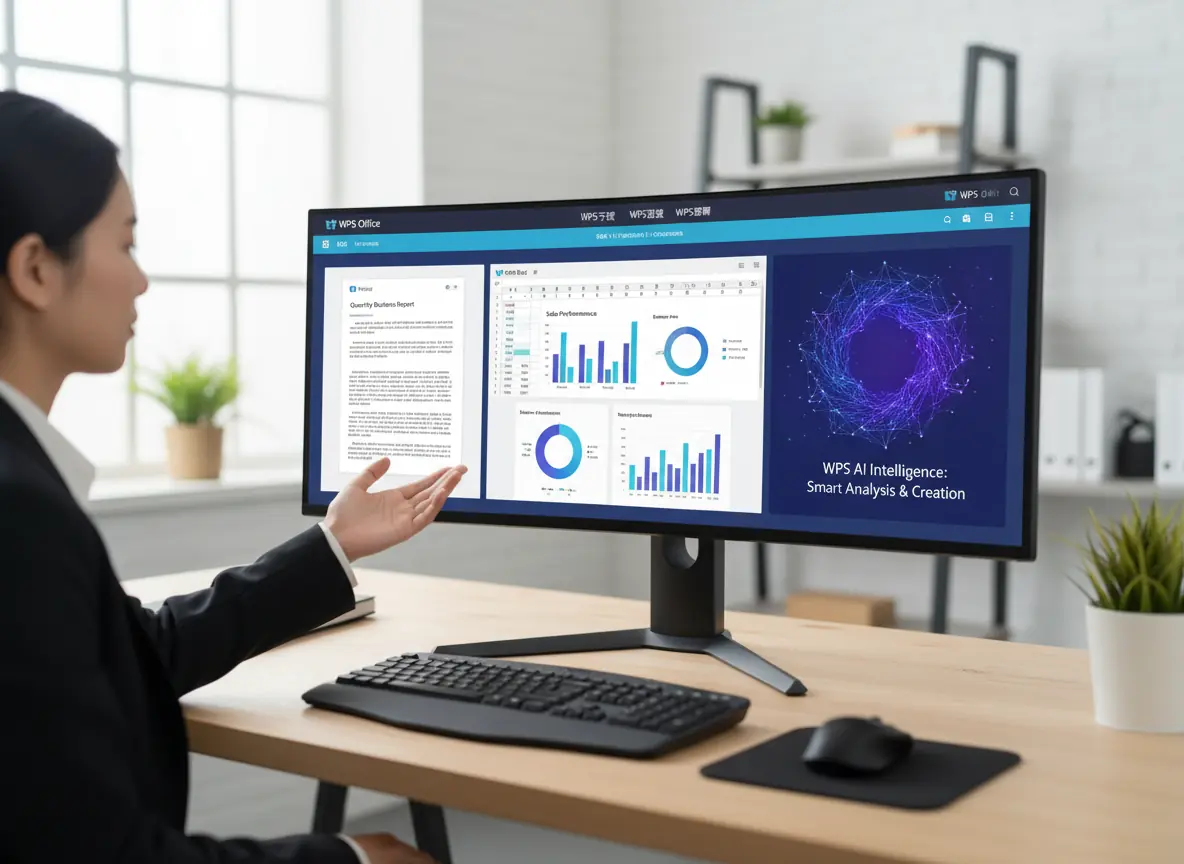
- WPS AI 移动赋能:官网版本集成了最新的 WPS AI 移动助手,支持语音指令办公。
- 纯净体验:无诱导点击,无第三方弹窗,最大限度节省手机内存和电量。
第二部分:保姆级下载安装教程——实现多端互联
获取移动版WPS的最佳方式是通过PC官网进行扫码下载,确保账号体系的一致性。
2.1 详细操作步骤
- PC端引导:在电脑浏览器打开 www.wps.cn,将鼠标悬停在顶部导航栏的“产品中心”,选择“WPS移动版”。
- 扫码获取:页面会弹出官方下载二维码。使用手机摄像头或微信扫码,会自动跳转至对应的 iOS App Store 或安卓官方安装包下载路径。
- 安装配置:安装完成后,打开 App。关键步骤:请使用与 PC 端完全一致的 WPS账号(建议绑定手机号或微信)进行登录。
- 开启权限:建议开启“通知权限”和“文件访问权限”,以便接收协作提醒并直接编辑本地接收到的附件。
- 激活云同步:在 App 设置中开启“自动上传文档”,这样您在电脑上刚写完的方案,打开手机就能在“最近”列表中看到。
第三部分:移动端功能说明——指尖上的生产力
从官网下载的移动版WPS,绝非简单的“查看器”,而是具备深度编辑能力的工具。
3.1 移动端独有的“适应屏幕”模式
传统的 Word 文档在手机上查看非常吃力。WPS 独有的“适应屏幕”功能可以自动重排文字流,无需左右滑动即可流畅阅读。
3.2 手机版 PDF 处理专家
- 拍照转 PDF:利用手机摄像头扫描纸质合同,一键生成高清 PDF。
- PDF 签名:通过 WPS PDF 移动组件,直接用手指在屏幕上书写原笔迹签名,瞬间回传给合作伙伴。
3.3 文档投影与演讲模式
在会议室没有电脑时,直接通过手机版 WPS 搜索到公司投屏设备,手机变身遥控器,支持翻页、激光笔功能,甚至能实时查看演讲备注。
第四部分:2026 AI 黑科技——语音办公新时代
通过官网版本激活 WPS AI 后,移动办公将变得“动口不动手”。
4.1 语音指令生成初稿
在开车或步行等不便打字的场景下,长按 AI 键说出:“帮我写一份下周一早上 10 点的周会邀请函”,AI 会自动起草并排版,您只需在到达目的地后一键发送。
4.2 手机端 AI 阅读助理
面对微信接收到的冗长行业 PDF,直接调用 AI 助手。它可以快速为你总结全文,并在碎片时间内告诉你文档的核心利益点。
第五部分:协作与资源——稻壳儿移动素材库
在移动端,稻壳儿 (Docer) 同样强大。
- 精美移动模板:提供专门适配手机屏幕比例的 PPT 模板。
- 字体云同步:在 PC 端购买的商用字体,在移动端同样可以调用,确保文档视觉效果在任何设备上都不打折扣。
结语:立即从官网下载,重塑您的职场自由度
WPS 下载 2026 移动版是跨平台协同拼图中最关键的一块。通过 WPS官网 获取最稳定、同步速度最快的版本,是您摆脱工位束缚、实现 7×24 小时高效响应的第一步。
下一步行动建议:
现在就访问 WPS官方网站 (www.wps.cn),下载移动版客户端。在 WPS学堂 搜索“移动办公技巧”,开启您的跨端办公新纪元!
现在就访问 WPS官方网站 (www.wps.cn),下载移动版客户端。在 WPS学堂 搜索“移动办公技巧”,开启您的跨端办公新纪元!
注:本文功能及操作流程均以 WPS官网 发布的 2026 最新版本为准。